
The Digital Output Experts

Χειροκίνητος Καθαρισμός Εκτυπωτικών Roland DG

Ο χειροκίνητος καθαρισμός προλαμβάνει προβλήματα όπως η συσσώρευση μελάνης, οι κακές ευθυγραμμίσεις ή ακόμα και βλάβες hardware. Θα πρέπει να καθαρίζετε τον εκτυπωτή σας χειροκίνητα στις εξής περιπτώσεις:

  • Όταν υπάρχει διάσπαρτη «άχνη» μελάνης ή υπολείμματα στο εσωτερικό: Εάν οι κεφαλές είναι τοποθετημένες ψηλά ή τυπώνετε σε ανώμαλες επιφάνειες, η άχνη μελάνης μπορεί να συσσωρευτεί εσωτερικά. Με τον καιρό, αυτό το στρώμα σκληραίνει, προκαλώντας δυσλειτουργίες.
  • Όταν σας το ζητήσει ο εκτυπωτής: Ο εκτυπωτής Roland DG θα σας εμφανίσει ειδοποίηση όταν απαιτείται χειροκίνητος καθαρισμός. Η συμμόρφωση με αυτές τις υπενθυμίσεις είναι ζωτικής σημασίας για τη σταθερότητα της εκτύπωσης.
  • Τουλάχιστον μία φορά το μήνα: Ακόμη και αν δεν βλέπετε εμφανή προβλήματα, ο καθαρισμός πρέπει να γίνεται μηνιαίως (ή συχνότερα αν τυπώνετε πολύ), λειτουργώντας ως προληπτική συντήρηση.

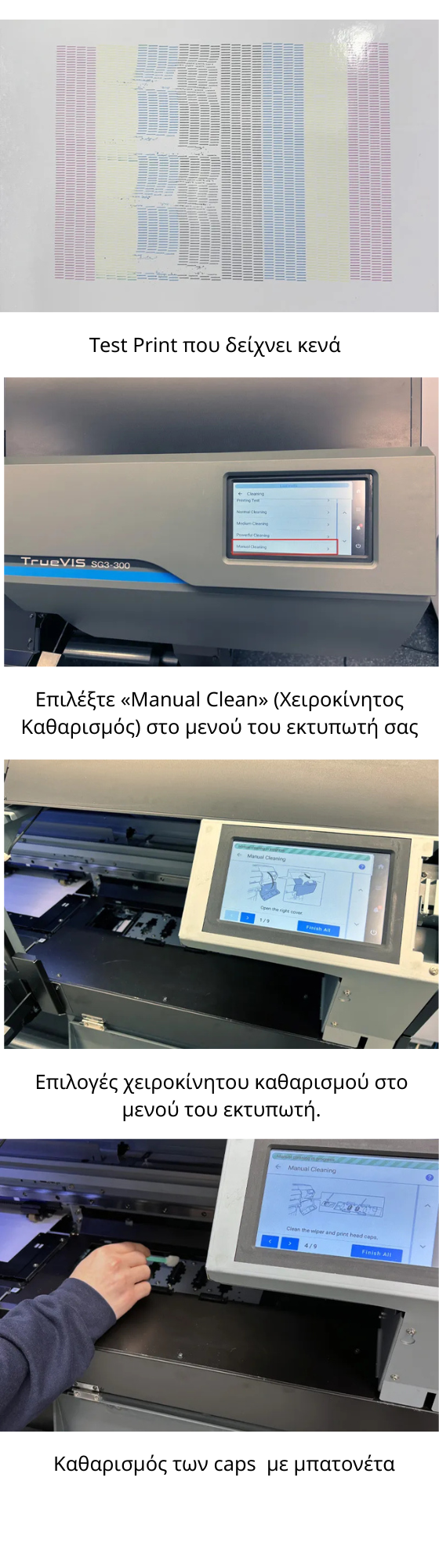
Όταν ο κανονικός καθαρισμός δεν αρκεί: Εάν παρατηρείτε κενά test print, σταξίματα μελάνης ή υπολείμματα βρωμιάς στις εκτυπώσεις σας και ο αυτόματος καθαρισμός δεν τα διορθώνει.

Γιατί είναι Σημαντικός ο Χειροκίνητος Καθαρισμός;

Βοηθά καθοριστικά στην ποιότητα και τη διάρκεια ζωής του μηχανήματος:

  1. Πρόληψη ζημιάς στις κεφαλές: Η συσσώρευση μελάνης εμποδίζει τη σωστή εκτόξευση των σταγονιδίων, οδηγώντας σε βουλωμένα μπεκ.
  2. Διασφάλιση σταθερής ποιότητας: Τα υπολείμματα σωρευμένου μελανιού μπορούν να αλλοιώσουν την εικόνα, καταστρέφοντας εργασίες και σπαταλώντας υλικά.
  3. Επέκταση της διάρκειας ζωής: Αποφεύγετε τις δαπανηρές επισκευές και διατηρείτε τον εκτυπωτή λειτουργικό για περισσότερα χρόνια.

Πώς να Πραγματοποιήσετε τον Χειροκίνητο Καθαρισμό

Ο χειροκίνητος καθαρισμός είναι μια απλή διαδικασία. Ακολουθήστε τα παρακάτω βήματα:

  1. 1. Πρόσβαση στο μενού καθαρισμού: Επιλέξτε “Manual Cleaning” από το μενού του εκτυπωτή. Τα νεότερα μοντέλα παρέχουν οδηγίες βήμα-προς-βήμα στην οθόνη.
    2.Προετοιμασία της μπατονέτας καθαρισμού: Χρησιμοποιήστε μια ειδική μπατονέτα καθαρισμού (cleaning stick) και βρέξτε την με το κατάλληλο υγρό καθαρισμού (cleaning liquid) της Roland.
    3.Καθαρισμός των βασικών σημείων:
    • α)Πλαίσιο κεφαλής (Print head frame): Καθαρίστε γύρω από τις κεφαλές, χωρίς να αγγίξετε την ευαίσθητη επιφάνεια των nozzles.
    • β)Wiper (Καθαριστήρας): Καθαρίστε απαλά τον καθαριστήρα από την περιττή μελάνη και τυχόν ξεραμένα υπολείμματα.(δείτε αναλυτικές οδηγίες παρακάτω) *
    • γ)Cap tops: Καθαρίστε τα σημεία όπου παρκάρουν οι κεφαλές  (caps)
  2. 4.Κλείσιμο και επιβεβαίωση: Κλείστε τα καλύμματα και πατήστε “Enter” στον πίνακα ελέγχου.
  3. 5.Δοκιμαστική εκτύπωση (Test Print): Μετά τον καθαρισμό, κάντε πάντα ένα test print για να βεβαιωθείτε ότι όλα λειτουργούν καλά.


Συμπέρασμα

Ο χειροκίνητος καθαρισμός είναι το κλειδί για να παίρνετε το 100% των δυνατοτήτων του Roland DG εκτυπωτή σας. Για περισσότερες συμβουλές ή επαγγελματική υποστήριξη, το τεχνικό τμήμα της Atlas Digital είναι πάντα στη διάθεσή σας!
Κατεβάστε έναν συνοπτικό οδηγό εδώ 


Wiper (καθαριστήρας)

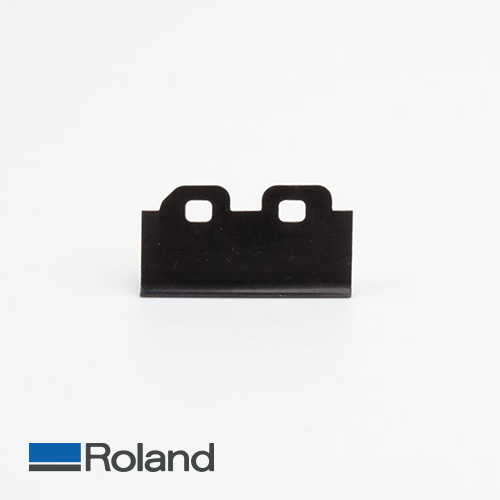
Το wiper  είναι ένα από τα πιο κρίσιμα εξαρτήματα, καθώς λειτουργεί σαν «υαλοκαθαριστήρας» για τις κεφαλές. Αν είναι βρώμικο, αντί να καθαρίζει την κεφαλή, θα μεταφέρει βρωμιά πάνω της.

Οδηγίες Καθαρισμού Wiper

  1. Εντοπισμός: Μόλις ο εκτυπωτής μετακινήσει τις κεφαλές στη θέση καθαρισμού (Manual Cleaning mode), θα δείτε το wiper, που συνήθως είναι μια μικρή εύκαμπτη λεπίδα (σαν σπάτουλα) από λάστιχο ή τσόχα.
  2. Έλεγχος για φθορά: Πριν ξεκινήσετε το καθάρισμα, δείτε αν η ακμή του είναι φθαρμένη ή αν έχει «σκάσει» το λάστιχο. Αν είναι κατεστραμμένο, πρέπει να αντικατασταθεί.
  3. Καθαρισμός της μπροστινής και πίσω πλευράς:
    • Χρησιμοποιήστε τη μπατονέτα εμποτισμένη με υγρό καθαρισμού.
    • Περάστε τη μπατονέτα από τη βάση προς τα πάνω και στις δύο πλευρές του wiper.
    • Αφαιρέστε τυχόν κολλώδη μελάνη ή σκόνη που έχει συσσωρευτεί στις γωνίες.
  4. Καθαρισμός της ακμής (το πάνω μέρος): Αυτό είναι το πιο σημαντικό σημείο γιατί έρχεται σε επαφή με την κεφαλή. Βεβαιωθείτε ότι δεν υπάρχει καθόλου ξεραμένη μελάνη που θα μπορούσε να γρατζουνίσει την επιφάνεια της κεφαλής.
  5. Καθαρισμός της βάσης: Συχνά μαζεύεται μελάνη στη βάση όπου στηρίζεται το wiper. Καθαρίστε την περιοχή γύρω από αυτό για να κινείται ελεύθερα.


Tips:

  • 1.Μην χρησιμοποιείτε οινόπνευμα: Χρησιμοποιείτε μόνο το ειδικό υγρό καθαρισμού της Roland. Το οινόπνευμα μπορεί να ξεράνει και να καταστρέψει το λάστιχο του wiper.
  • 2.Μην ασκείτε υπερβολική πίεση: Το wiper είναι εύκαμπτο, αλλά αν το πιέσετε πολύ μπορεί να στραβώσει η βάση του.
  • 3.Αλλαγή: Αν μετά τον καθαρισμό συνεχίζετε να βλέπετε “γραμμές” μελάνης στην κεφαλή, ίσως είναι ώρα να αλλάξετε το wiper με ένα καινούργιο (είναι αναλώσιμο).

Γνωρίστε τα εκτυπωτικά Roland DG
Γνωρίστε όλη την γκάμα προϊόντων της Atlas Digital
Επικοινωνήστε με την Atlas Digital